
Pembukaan Akun XM
Sebelum melakukan pembukaan akun, kami informasikan terlebih dahulu mengenai pilihan tipe akun trading yang tersedia di XM untuk bisa Anda jadikan acuan untuk membuka akun XM.
Pembukaan Akun Real
Di broker XM, terdapat 2 jenis akun; akun normal (spread rata-rata 1.7 pips) dan akun markup +1 (spread rata-rata 2.7 pips). Rebate markup memiliki nilai rebate yang lebih besar dibanding akun normal, dikarenakan spread lebih tinggi dibandingkan akun normal.
Ada dua cara untuk membuka akun di XM, yakni melalui akun baru dan akun tambahan. Akun baru berlaku bagi mereka yang belum memiliki akun di XM sebelumnya, sedangkan akun tambahan berlaku bagi mereka yang sudah memiliki akun di XM dan ingin membuat akun baru sebagai tambahan.
Untuk melakukan pembukaan akun, Anda dapat mengikuti langkah pembukaan akun trading riil berikut. Mohon agar jangan sampai ada kesalahan dalam mengisi formulir, karena 1 alamat email hanya bisa digunakan untuk 1x mengisi formulir pembukaan akun ini.
- Buka link Pembukaan Akun.
- Silakan mengisi form Negara (Jika anda menggunakan Proxy atau VPN, pastikan pilih Country Indonesia).
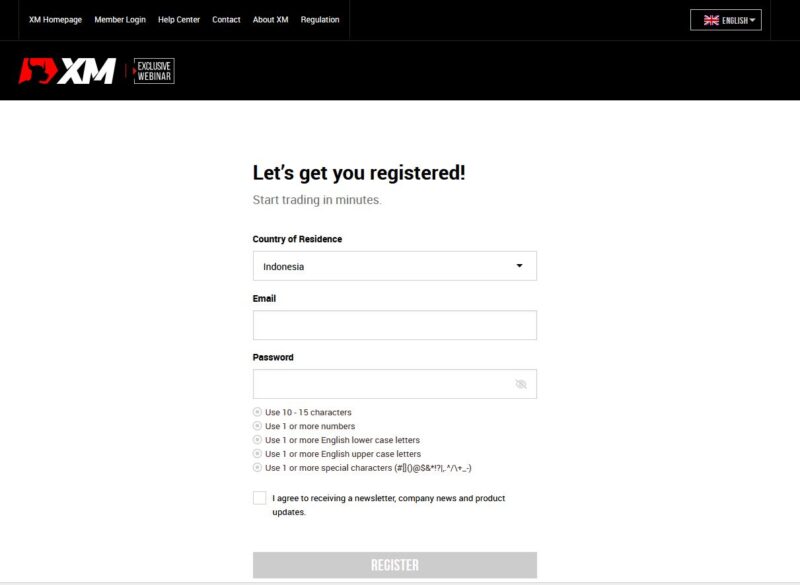
- Buat password menggunakan 10-15 digit kombinasi huruf kecil, kapital, angka dan karakter special.
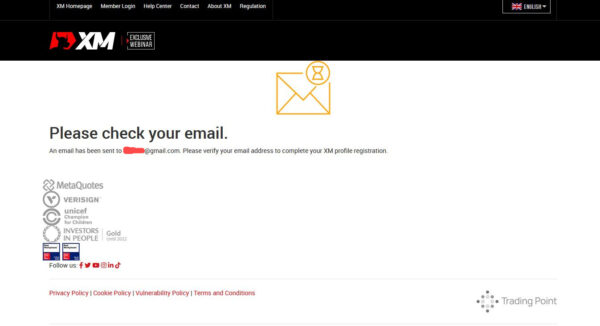
- Klik tombol Register akan muncul notifikasi untuk memverifikasi email seperti gambar di bawah ini. Silakan cek email yang didaftarkan untuk memverifikasi email.
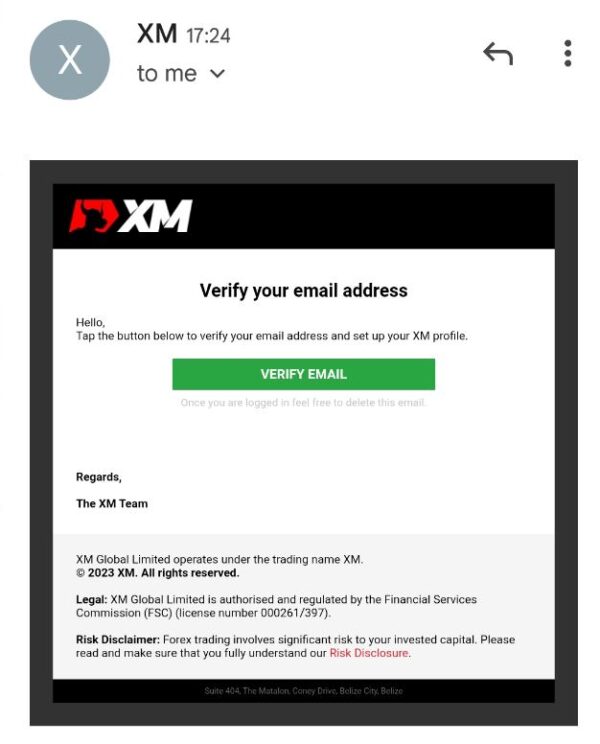
- Silakan buka email dari XM dan klik tombol Verify Email.
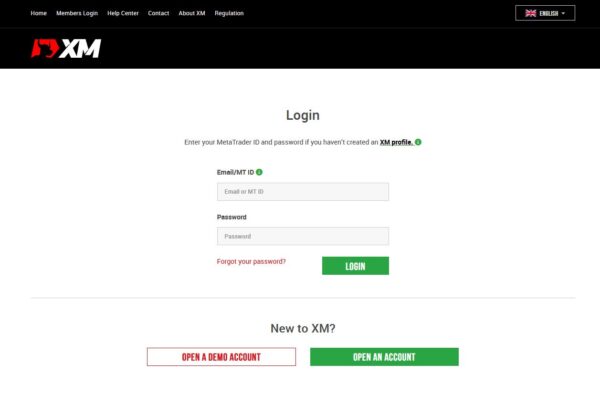
- Setelah email terverifikasi, anda bisa login ke member area dan silakan login menggunakan email dan password yang sudah terdaftar di kolom yang sudah tersedia.
- Klik tombol OPEN A REAL ACCOUNT.
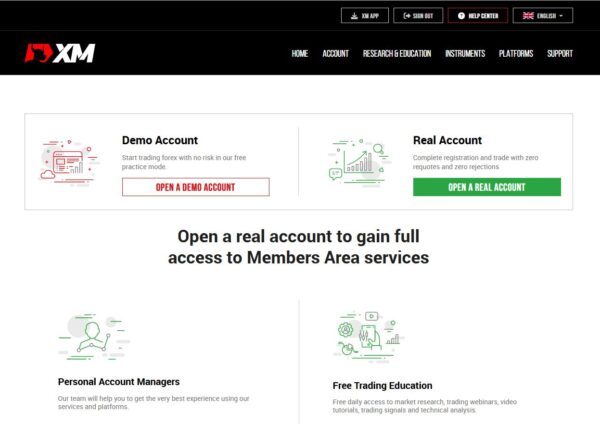
- Pastikan mengisi data form sesuai dengan data yang ada di ID card Anda.
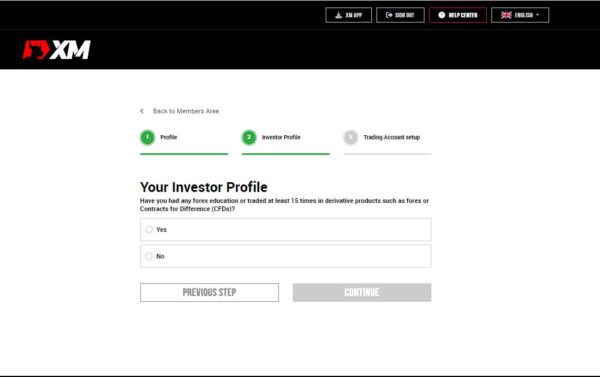
- Setelah melengkapi form dan klik ADD FINANCIAL DETAILS akan ada form Your Investor Profile, silakan diisi sesuai dengan pengalaman anda lalu klik CONTINUE.
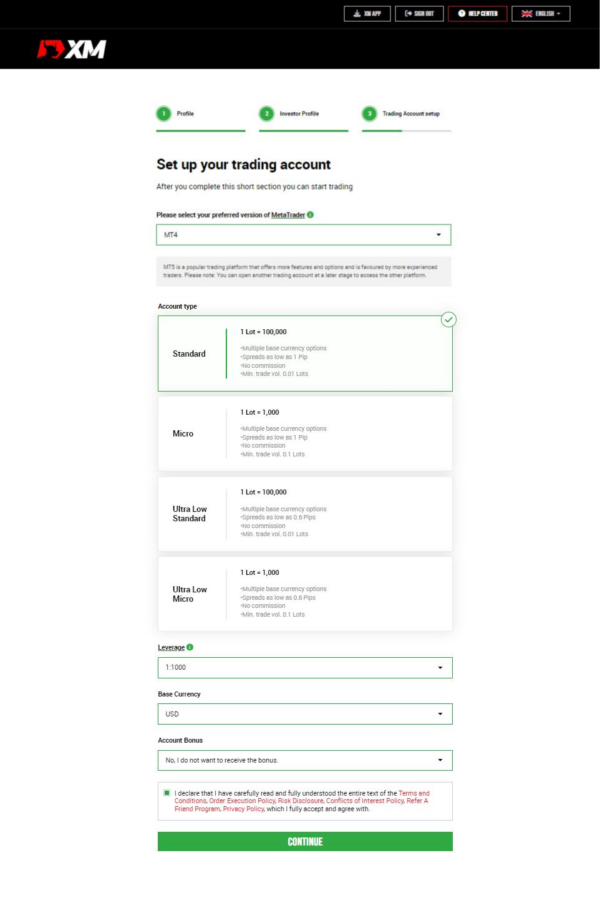
- Pada form ini anda bisa memilih Metatrader, tipe akun, leverage, currency dan pengaturan bonus lalu mengeklik tombol CONTINUE.
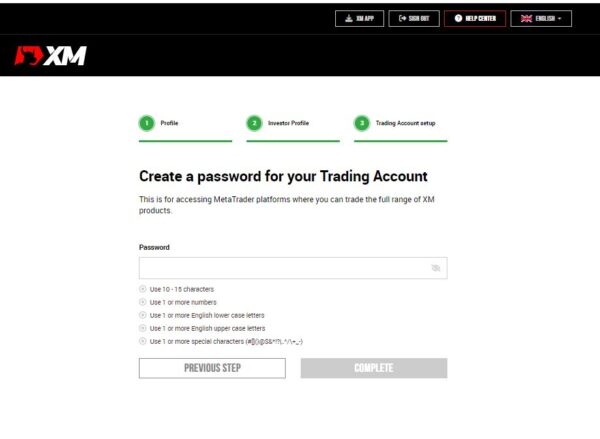
- Buat password trader Anda (bisa menggunakan password yang sama dengan member area).
- Setelah selesai, akan ada detail akun yang dikirimkan ke email Anda.
- Setelah mendapatkan nomor akun anda bisa melakukan verifikasi akun untuk bisa melakukan deposit dan withdrawal di XM.
Untuk melakukan pembukaan akun, Anda dapat mengikuti langkah pembukaan akun trading riil berikut. Mohon agar jangan sampai ada kesalahan dalam mengisi formulir, karena 1 alamat email hanya bisa digunakan untuk 1x mengisi formulir pembukaan akun ini.
- Buka link Pembukaan Akun.
- Silakan mengisi form Negara (Jika anda menggunakan Proxy atau VPN, pastikan pilih Country Indonesia).
- Buat password menggunakan 10-15 digit kombinasi huruf kecil, kapital, angka dan karakter special.
- Klik tombol Register akan muncul notifikasi untuk memverifikasi email seperti gambar di bawah ini. Silakan cek email yang didaftarkan untuk memverifikasi email.
- Silakan buka email dari XM dan klik tombol Verify Email.
- Setelah email terverifikasi, anda bisa login ke member area dan silakan login menggunakan email dan password yang sudah terdaftar di kolom yang sudah tersedia.
- Klik tombol OPEN A REAL ACCOUNT.
- Pastikan mengisi data form sesuai dengan data yang ada di ID card Anda.
- Setelah melengkapi form dan klik ADD FINANCIAL DETAILS akan ada form Your Investor Profile, silakan diisi sesuai dengan pengalaman anda lalu klik CONTINUE.
- Pada form ini anda bisa memilih Metatrader, tipe akun, leverage, currency dan pengaturan bonus lalu mengeklik tombol CONTINUE.
- Buat password trader Anda (bisa menggunakan password yang sama dengan member area).
- Setelah selesai, akan ada detail akun yang dikirimkan ke email Anda.
- Setelah mendapatkan nomor akun anda bisa melakukan verifikasi akun untuk bisa melakukan deposit dan withdrawal di XM.
Pembukaan Akun Tambahan
Jika Anda telah memiliki akun XM, dan akan melakukan penambahan akun baru, Anda dapat melakukan penambahan akun melalui halaman member area dengan akun yang sudah ada. Silahkan pilih salah satu panduan, sesuai dengan jenis akun yang akan Anda buat (tambahkan).
Jika Anda membuka Member Area XM melalui tautan selain dari Pipsgo untuk membuat akun tambahan, maka akun tambahan tersebut tidak akan terhubung dengan afiliasi Pipsgo dan Anda tidak akan mendapatkan Rebates. Dan untuk jenis akun selain jenis Ultra Low dan Share akan mendapatkan rebate sesuai dengan ketentuan yang berlaku.
Berikut langkah-langkahnya:
- Buka link register member.
- Klik Login Here untuk bisa mengakses member area di bawah afiliasi Pipsgo.
- Login menggunakan email dan password yang terdaftar.
- Scroll ke bawah hingga Anda menemukan menu Overview of My Accounts. Klik menu Open Additional Account dan pilih menu Real Account.

- Isi formulir yang ada sesuai dengan preferensi Anda dan centang di kotak yang tersedia untuk menyetujui syarat dan ketentuan pembukaan akun dan klik Continue.
- Setelahnya, buat password menggunakan 10-15 digit kombinasi huruf kecil, kapital, angka dan karakter special.
- Setelah selesai, akan ada detail akun yang dikirimkan ke amail Anda dan Anda bisa menggunakan detail akun tersebut untuk login di Metatrader.
Jika Anda membuka Member Area XM melalui tautan selain dari Pipsgo untuk membuat akun tambahan, maka akun tambahan tersebut tidak akan terhubung dengan afiliasi Pipsgo dan Anda tidak akan mendapatkan Rebates. Dan untuk jenis akun selain jenis Ultra Low dan Share akan mendapatkan rebate sesuai dengan ketentuan yang berlaku.
Berikut langkah-langkahnya:
- Buka link register member.
- Klik Login Here untuk bisa mengakses member area di bawah afiliasi Pipsgo.
- Login menggunakan email dan password yang terdaftar.
- Scroll ke bawah hingga Anda menemukan menu Overview of My Accounts. Klik menu Open Additional Account dan pilih menu Real Account.
- Isi formulir yang ada sesuai dengan preferensi Anda dan centang di kotak yang tersedia untuk menyetujui syarat dan ketentuan pembukaan akun dan klik Continue.
- Setelahnya, buat password menggunakan 10-15 digit kombinasi huruf kecil, kapital, angka dan karakter special.
- Setelah selesai, akan ada detail akun yang dikirimkan ke amail Anda dan Anda bisa menggunakan detail akun tersebut untuk login di Metatrader.
Pengajuan Akun Islami (Bebas Swap)
Di XM, trading tanpa swap berlaku untuk setiap klien Muslim tanpa ada syarat khusus. Bagi klien non-Muslim, mereka juga dapat mengajukan trading tanpa swap dengan syarat melakukan deposit dengan jumlah minimal senilai $500.
Untuk mendapatkan akun tanpa swap, klien dapat mengajukannya terlebih dahulu sesuai dengan petunjuk berikut.
Jika Anda membuka Member Area XM melalui tautan selain dari Pipsgo untuk membuat akun tambahan, maka akun tambahan tersebut tidak akan terhubung dengan afiliasi Pipsgo dan Anda tidak akan mendapatkan Rebates. Dan untuk jenis akun selain jenis Ultra Low dan Share akan mendapatkan rebate sesuai dengan ketentuan yang berlaku.
Berikut langkah-langkahnya:
- Login ke dalam Member Area XM Anda.
- Klik menu Account yang terletak di bagian atas seperti yang terlihat pada gambar.
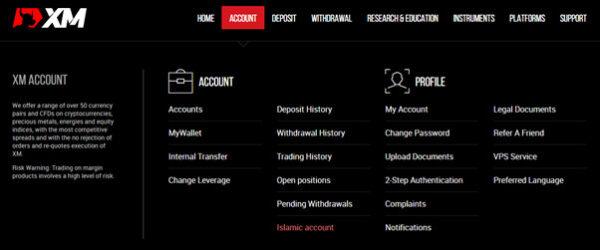
- Setelahnya akan muncul menu seperti yang tertera di gambar di atas dan klik Islamic Account.
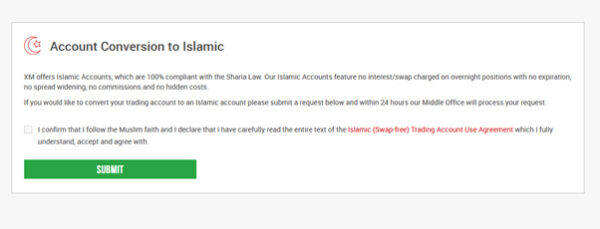
- Pada halaman selanjutnya, akan muncul penjelasan mengenai Akun Islami, dan berikan centang pada pernyataan persetujuan Akun Islamic dan klik tombol Submit sesuai dengan yang tercantum dalam gambar.
- Setelah itu, pihak XM akan segera menghubungi Anda melalui email atau telepon setelah pengajuan Akun Islami Anda disetujui.
- Pengajuan Akun Islami Anda disetujui atau tidak, merupakan keputusan yang ada di tangan XM.
- Mohon diperhatikan bahwa proses pengajuan Akun Islami memerlukan langkah-langkah yang dijelaskan di atas.
Jika Anda membuka Member Area XM melalui tautan selain dari Pipsgo untuk membuat akun tambahan, maka akun tambahan tersebut tidak akan terhubung dengan afiliasi Pipsgo dan Anda tidak akan mendapatkan Rebates. Dan untuk jenis akun selain jenis Ultra Low dan Share akan mendapatkan rebate sesuai dengan ketentuan yang berlaku.
Berikut langkah-langkahnya:
- Login ke dalam Member Area XM Anda.
- Klik menu Account yang terletak di bagian atas seperti yang terlihat pada gambar.
- Setelahnya akan muncul menu seperti yang tertera di gambar di atas dan klik Islamic Account.
- Pada halaman selanjutnya, akan muncul penjelasan mengenai Akun Islami, dan berikan centang pada pernyataan persetujuan Akun Islamic dan klik tombol Submit sesuai dengan yang tercantum dalam gambar.
- Setelah itu, pihak XM akan segera menghubungi Anda melalui email atau telepon setelah pengajuan Akun Islami Anda disetujui.
- Pengajuan Akun Islami Anda disetujui atau tidak, merupakan keputusan yang ada di tangan XM.
- Mohon diperhatikan bahwa proses pengajuan Akun Islami memerlukan langkah-langkah yang dijelaskan di atas.